全ユーザー
質問する
質問の入力、回答の読み方、引用元の確認、聞き方のコツを説明します。
目安: 4分
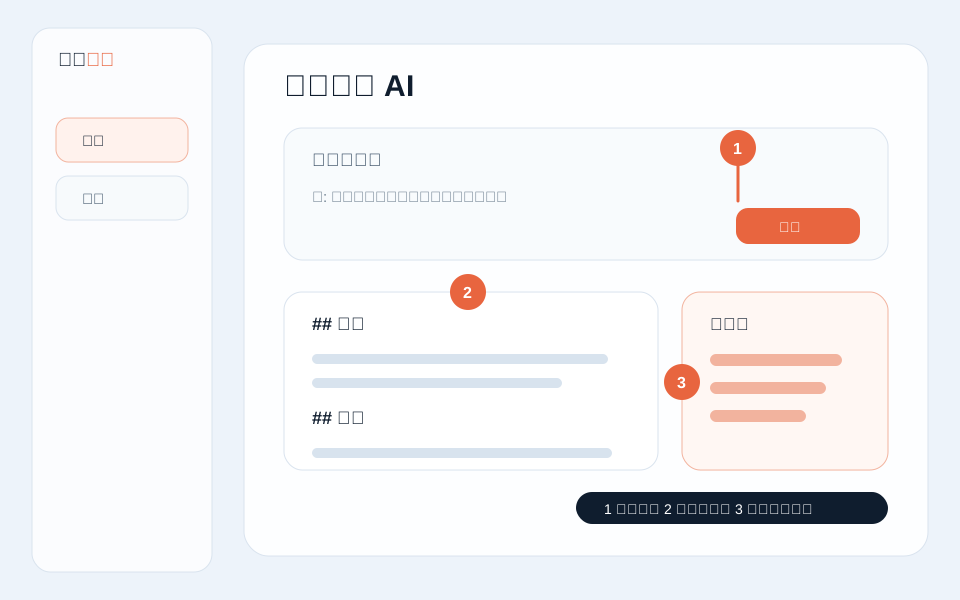
質問から回答まで
- 1質問を入力する知りたいことを文章で入力します。制度名、対象者、期間、金額などが分かっている場合は一緒に書くと回答が安定します。
- 2候補質問を使う最近の質問や頻出質問が表示されている場合は、近いものを選んでから編集できます。
- 3参照元を確認する回答だけで判断せず、回答の下に表示される参照元(引用)のファイル名を確認します。 重要な内容は、その文書の原本で裏付けを取ってください。
解決したかを知らせる
回答の下に「この回答で解決しましたか?」が表示されます。どこで業務が止まっているかを管理者が把握するための機能です。
- 回答の出来を評価するものではありません。 知りたかったことが分かって業務を進められたかどうかで選んでください。
- 「いいえ」は、回答は返ったが役に立たなかったという情報として集計されます。押していただくと、ドキュメントの追記や書き方の見直しにつながります。
- 押さないままでも問題ありません。無回答は「解決しなかった」とは区別して集計します。
- 選び直しや取り消しができます。選択済みのボタンをもう一度押すと取り消せます。
- ゲストの方も同じように使えます。
表示・回答言語を選ぶ
一般ユーザーは設定画面、ゲストはゲスト設定画面の国旗付きメニューから、利用者ごとに言語を選べます。
- 選択した言語は、質問画面の表示、音声入力の認識言語、生成される回答に反映されます。
- 日本語以外で質問した場合も、日本語で登録されたドキュメントから該当箇所を探して回答します。質問は検索のために内部で日本語に変換しますが、ドキュメント自体は翻訳しません。
- 参照元に表示するドキュメント名は翻訳せず、アップロード時のファイル名をそのまま表示します。
- 対応言語は、Teachme Biz の対応言語のうち、OpenAI が音声認識対応を公式掲載している20言語です。選択できる言語はすべて音声入力を利用できます。
- 日本語、英語、タイ語、ベトナム語、中国語(簡体字・繁体字)、韓国語、マレー語、インドネシア語、ネパール語、フィリピン語、スペイン語、ポルトガル語、ヒンディー語、フランス語、ドイツ語、カンナダ語、マラーティー語、タミル語、スウェーデン語に対応します。
- 既存ユーザーと新しいユーザーの初期設定は日本語です。
聞き方のコツ
- 「これは使えますか」だけでなく、対象者や条件を一緒に書きます。
- 複数の論点は1つずつ分けて質問します。
- 日付、部署名、商品名、制度名などの固有名詞を省略しないようにします。
| ぼんやりした聞き方 | おすすめの聞き方 |
|---|---|
| 経費っていつまで? | 10月分の交通費精算の申請期限は? |
| これ使える? | アルバイトも育児休業を取れますか? |
| 休みのルール教えて | 有給休暇は何日前までに申請しますか? |
回答と参照元の見方
回答は「要点」と「回答」に分かれます。結論を先に確認し、文書に手順や期限などの根拠がある場合は「対応手順」も確認します。
- 「対応手順」は要点のすぐ下に表示され、回答を受けて行う手続きや確認事項を、件数を制限せず実行順に確認できます。文書に根拠がない手順は表示されません。
- 回答の上部に「参照元: ファイル名」が表示され、どの文書から答えたかが分かります。
- 回答の下の「引用」には、根拠になったファイル名が一覧表示されます。PDFとWordの場合は根拠ページのサムネイルが並び、ページごとに1件ずつ表示されます(サムネイルがない文書は同じ文書をまとめて表示)。
- 引用のサムネイル、またはその下端の「拡大」を選ぶとページ全体を拡大表示できます。+/−、ダブルクリック、ピンチ操作に対応し、Escで閉じます。
- 拡大表示の下部にある「原本を開く」から該当ページを開けます。Wordは取り込み時にPDFへ変換したものを表示するため、書式がWordでの表示とわずかに異なる場合があります。重要な判断は必ず原本でも確認してください。
- 「関連画像・動画」には、文書に登録された画像・動画のうち根拠になったものだけが表示されます。画像を選ぶと拡大でき、+/−、ダブルクリック、ピンチ操作に対応します。大きい表示データは拡大時に読み込みます。この表示は動画・画像対応の契約が必要です。
- 動画は最初にポスター画像だけを表示し、「動画を再生」を選んだ後に再生データを準備します。自動再生はしません。
- 新しい質問を送信すると、前の回答は消えて検索中の表示に切り替わります。
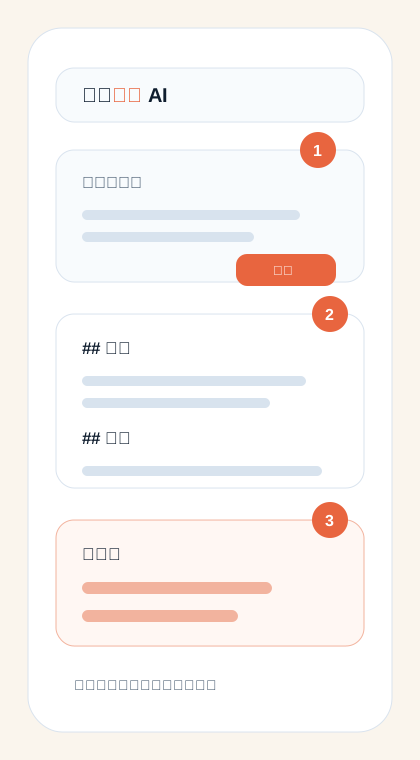
音声で入力する
キーボードを使いにくい場面では、マイクのボタンで話しかけて質問を入力できます。
- 対応していないブラウザでは音声ボタンは使えません。その場合はキーボードで入力してください。
- 周囲が騒がしい場所では認識精度が下がることがあります。送信前に必ず内容を確認してください。
- すでに入力した文章がある場合、音声の内容はその後ろに追加されます。
- 1マイクのボタンを押す入力欄の右にあるマイクのボタン(音声で検索)を押します。初回はブラウザからマイクの使用許可を求められるので許可します。
- 2質問を話す調べたいことを話します。話した内容が文字に起こされ、入力欄に追記されます。録音は最長で約45秒です。
- 3停止して送信する話し終えたらもう一度ボタン(停止)を押します。認識された文章を確認・修正してから送信します。
回答が得られないとき
やるナビは、登録文書に根拠が見つからない質問には、推測で答えず「わかりません」と回答します。 表示が出たときの対処は次のとおりです。
| 表示・状況 | 対処 |
|---|---|
| 「十分な根拠が見つかりませんでした」と出る | 関係する文書がまだ登録されていない可能性があります。管理者に文書の追加を相談してください。 |
| 複数のことを聞いたが、一部にしか答えが返らない | 回答は、登録済みの文書に根拠がある論点だけを扱います。触れられなかった論点は根拠が見つからなかったものです。その論点だけを単独で質問し直すか、管理者に文書の追加を相談してください。 |
| 検証の結果、回答を控えた(理由が表示される) | 回答内に理由が表示されます。内容を確かめ、必要なら聞き方を変えて試します。 |
| 答えは出たが内容が不安 | 回答の参照元ファイルを確認し、重要な内容はその文書の原本で裏付けを取ってください。 |
| うまく答えが見つからない | 正式名称にする、対象者や条件を足すなど、質問の言葉を具体的にすると見つかることがあります。 |