ADMIN / EDITOR
文書を登録する
ファイルのアップロードと、説明を直接入力する手順を説明します。
目安: 4分
対応ファイル
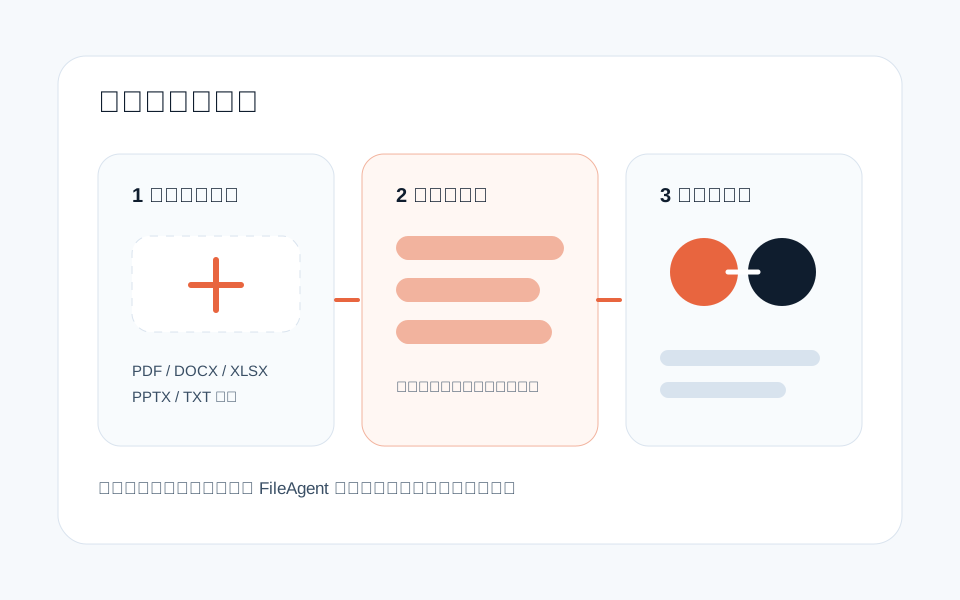
次の形式に対応しています。1ファイル 20MB まで、PDF は標準で 500ページまで です。Word の文書は、レイアウトを正確に保ちたい場合は Word から PDF として書き出してアップロードしてください。 DOCX のまま登録することもできますが、その場合は取り込み時に自動でPDFへ変換するため、書式やページの区切りがWordでの表示とわずかに変わることがあります。
| 形式 | 取り込み方 | 備考 |
|---|---|---|
| ページ単位で解析し、表は座標と罫線から行ごとに取り込み | 見開き表は明確に左右が続く場合に結合 します。罫線表は縦横の線がある表が対象です。スキャンPDFのOCRは標準で最大50ページまでです | |
| Word(DOCX) | 取り込み時にPDFへ変換し、ページ単位で解析 | PDFで書き出してからのアップロードを推奨 します。DOCXのままでも引用のサムネイルと「原本を開く」に対応し、ヘッダー・フッターや表の罫線も保持されますが、変換のため書式やページの区切りがWordでの表示と変わることがあります |
| PowerPoint(PPTX) | スライド単位でテキスト・表を取り込み | 図の中の文字は取り込めません |
| テキスト(TXT / MD / CSV / JSON) | そのままテキストとして取り込み | - |
| ナレスタのエクスポート(JSON) | カテゴリ1件を1つのドキュメントとして取り込み | ナレスタからダウンロードしたファイルだけが対象です。同じ「ファイル」タブに置くと自動で判別します。詳しくは「ナレスタから移行する」を参照してください |
アップロード手順
- 1設定画面を開くADMIN または EDITOR でログインし、サイドバーの「設定」から「ドキュメント管理」を開きます。
- 2ファイルを選ぶ「ファイル」タブを選び、アップロード欄でファイルを選びます。ファイルサイズは 20MB まで です。
- 3取り込みタスクを確認するアップロード後は「アップロード中のタスク」に表示され、解析と埋め込みがクラウド側のバックグラウンド処理で進みます。画面を閉じても処理は継続します。完了すると登録済みファイルに移り、質問対象になります。
説明を直接入力する
ファイルを作らずに、タイトルと複数のセクションを登録できます。公開した内容はファイルと同じ一覧・質問対象へ追加されます。
- 画像・動画の添付は、メディア最適化機能が有効な環境で利用できます。無効な環境でも説明の下書き保存と公開は利用できます。
- 画像は1件10MBまで、動画は1件200MB・15分までです。1ドキュメントにつきメディア10件、うち動画3件まで登録できます。
- アップロードはブラウザからストレージへ直接送信し、画像は表示サイズ別のWebP、動画は最大720pのMP4とポスター画像へ最適化します。
- 処理中・失敗したメディアがある間は公開できません。失敗した項目は再試行するか削除してください。
- 画像・動画の最適化はバックグラウンドで行われます。同じ操作を再試行しても、アップロードや公開が重複しないよう処理されます。
- 最適化の状態確認に時間がかかった場合は、画面の「状態確認を再試行」から処理結果を再取得できます。
- FileAgentが検索根拠に使うのはセクションの説明(と画像の代替テキスト)だけです。画像・動画のバイナリ自体はLLMへ送らないため、動画の内容は説明に書かれている範囲でしか回答に反映されません。
- 公開処理に失敗した場合も下書きは残り、画面から公開を再試行できます。
- 未保存の入力がある状態で別の画面や文書へ移動すると確認が表示されます。保存済みメディアを削除する場合も確認してから実行します。
- メディアやドキュメントの削除中に一時的なストレージエラーが起きた場合は、対象を残したまま再試行できます。ドキュメントは一覧の「削除を再試行」から続行してください。
- 1入力方法を切り替える「ドキュメント管理」で「画像・動画付きテキスト」タブを選びます。
- 2タイトルとセクションを入力するドキュメント名と説明を入力します。「セクションを追加」で内容を分けられます。公開するには説明が合計20文字以上必要です。見出し入力は不要です。パソコンでは左に画像・動画、右に説明が並びます。「下書きを保存」は押さなくて大丈夫です。画像・動画の追加を始めると、入力内容も一緒に保存されます。
- 3必要に応じて下書きを保存する説明だけを一時保存したい場合は「下書きを保存」を押します。新規作成でも公開済み文書の編集でも、画像・動画の追加・削除・再試行を始めると現在の説明が自動保存されるため、事前の下書き保存は不要です。
- 4画像・動画を追加するセクションごとにJPEG・PNG・WebP画像またはMP4動画を選んでアップロードします。タイトルさえ入力してあれば、説明が空のままでもアップロードできます。画像には読み上げ用の代替テキストを任意で追加できます。
- 5動画から説明を作る動画の最適化が終わると、説明の下に「動画から文字起こし」が表示されます。押すと動画の音声を文字に起こして説明へ追記するので、内容を確認・修正してから公開してください。検索に使われるのは説明の文章だけで、動画そのものは検索対象になりません。
- 6最適化の完了後に公開するメディアが「利用可能」になったことを確認して「公開」を押します。公開が完了すると「ドキュメント一覧」へ表示されます。編集内容も、公開が完了するまでは現在の回答へ影響しません。
ナレスタから移行する
ナレスタ(ai-staff)で書き出したナレッジを、そのまま登録できます。専用の画面はありません。すべてのプランで利用でき、追加契約は不要です。始める前に次の点を確認してください。
- ADMIN または EDITOR が実行できます。1ファイル 20MB まで、カテゴリ内の項目は 100件まで です。上限を超える場合はナレスタ側でカテゴリを分けて書き出してください。
- 取り込んだドキュメントは画面から編集できません。内容を直すときはナレスタ側で直して書き出し直すか、削除してから登録し直してください。削除は通常のドキュメントと同じように行えます。
- 「復号に失敗しました」と表示される場合は、ナレスタからダウンロードしたファイルそのものか確認してください。「一時的に受け付けられません」と表示される場合は設定の問題のため、時間をおいても直らなければ問い合わせてください。
- 1ナレスタでカテゴリを書き出すナレスタ側でカテゴリ単位にエクスポートし、ダウンロードしたJSONファイルを手元に用意します。ファイルは暗号化されており、そのままでは中身を読めません。
- 2「ファイル」タブでそのまま選ぶ通常のアップロードと同じ「ファイル」タブで選びます。ナレスタのファイルかどうかは内容を見て自動で判別するため、切り替え操作は不要です。ナレスタ以外のJSONは、これまでどおりテキストとして取り込みます。
- 3登録結果を確認するカテゴリ1件が1つのドキュメントになり、カテゴリ内の項目がそれぞれ見出しと本文になります。取り込みが終わると登録済み一覧に「ファイル」として並び、すぐ質問対象になります。
文書管理の注意点
- 直接入力した文書は、編集内容を公開するまで現在の回答へ影響しません。ファイルを別文書として再登録した場合は、不要になった旧ファイルを削除してください。
- 同じ内容の文書を何度も登録すると、検索対象が重複します。
- ナレスタから同じカテゴリを再度取り込むと、上書きではなく別のドキュメントとして増えます。 入れ直すときは、先に古いほうを削除してください。
- 取り込み中のタスクが多い場合は、クラウド側の保護のため新しいアップロードが一時的に制限されます。完了後に再度アップロードしてください。
- 一時的な通信・処理エラーはクラウド側で自動的に再試行されます。規定回数を超えて失敗した場合は「処理失敗」と表示されるため、内容を確認して再アップロードしてください。
- スキャン PDF は OCR に時間がかかる場合があります。OCR対象ページが多すぎる場合は、上限内で処理されます。
- PDFの多くのページから文字を十分に抽出できない場合は、誤った検索結果を避けるため取り込みを失敗として表示します。文字検索可能なPDFとして保存し直すか、画像の解像度を上げて再アップロードしてください。
- 抽出の改善(表など)は、登録し直した文書にだけ反映されます。 既存の文書は削除して再アップロードしてください。