全ユーザー(運用タブは ADMIN / EDITOR)
設定と運用
個人設定、ユーザー管理、利用状況、質問ログ、監査ログ、ブランド設定の見方を説明します。
目安: 5分
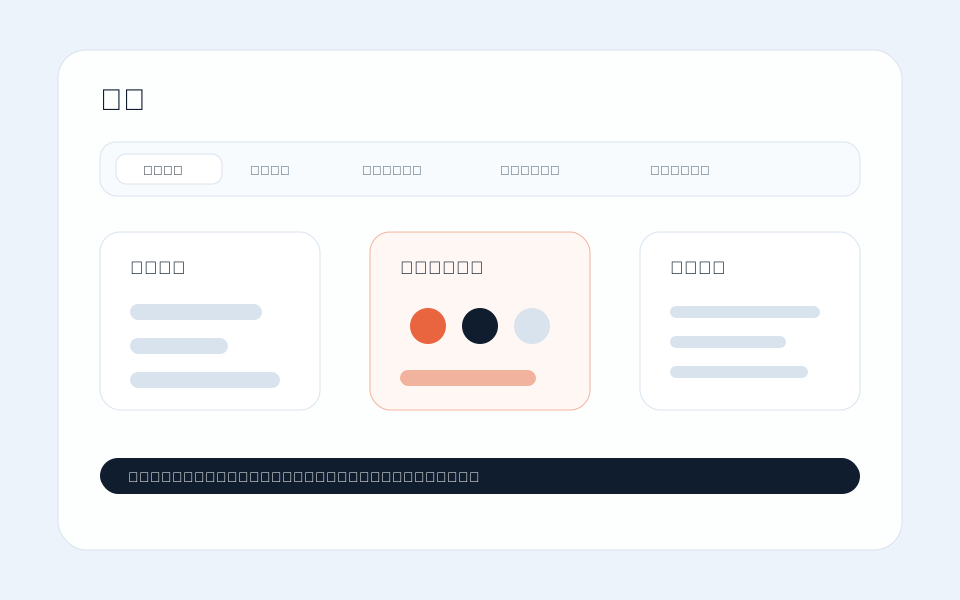
設定画面のタブ
設定画面のタブは、ログイン中のロールによって表示が変わります。
| タブ | 使える権限 | できること |
|---|---|---|
| 個人設定 | 全ユーザー | 表示・回答・音声入力に使う言語を選択 |
| 利用状況 | ADMIN | 契約プラン名・終了日、残りクレジット、使用率、超過料金見込み、月内の質問数・クレジット、原本ストレージを確認 |
| 質問ログ | ADMIN・EDITOR | 未回答質問の確認、AI回答案の作成・修正、暫定回答の登録。よくある質問と Excel 出力は ADMIN のみ |
| 監査ログ | ADMIN | 招待・ユーザー管理・ゲストアクセス・外部連携などの管理操作履歴を確認 |
| ドキュメント管理 | ADMIN・EDITOR | ファイルまたは直接入力による文書の追加・編集・削除 |
| ユーザー管理 | ADMIN | 招待・再送・取消・無効化・削除。ゲストの作成・共有・端末管理もここ |
| ブランド設定 | ADMIN | 表示名・ロゴ・アクセントカラーの調整 |
クレジット残量を確認する
利用状況では、有料プランの当月枠または無料トライアルの期間通算枠に対する残りクレジットと使用率を確認できます。
- 契約中のプラン名と終了日を表示します。終了日がまだ登録されていない場合は「未設定」と表示します。
- 入力トークンを1倍、出力トークンを4倍、Embeddingトークンを0.05倍し、40,000加重トークンを1クレジットへ換算します。
- 有料プランは月内、無料トライアルは現在のトライアル開始以降で小数クレジットを累積します。画面では残量を切り捨て、使用量と超過量を切り上げて整数表示します。
- 月間枠の80%に達すると警告を表示します。この警告だけではAI機能を停止しません。
- 月間枠の超過後は、マイナス残量ではなく超過クレジットと追加料金見込みを表示します。超過単価は1クレジット50円です。
- 無料トライアルは、基本300クレジットと現在のトライアルに対して運営から追加されたクレジットの合計を使い切ると、質問・音声入力・アップロード・AI回答案など、クレジットを使う新しい操作を開始できません。月をまたいでもクレジット枠・追加分・使用量はリセットされません。閲覧や設定は引き続き利用できます。
- 処理の使用量は完了後に確定します。同時・連続して開始された処理は同じ計上済み使用量を参照する場合があるため、表示上は上限を超えることがあります。超過分は請求せず、継続利用には運営によるクレジット追加または有料プランへの変更が必要です。
- 原本ストレージには、下書きを含むアップロード済み元ファイルの合計容量とプラン上限を表示します。ファイルを伴わない直接入力のテキストは容量に含みません。
- 複数のファイルや画像・動画を同時にアップロードする場合は、処理中の容量もプラン上限に含めて判定します。失敗したアップロードや、15分以内に確定されなかった画像・動画の予約容量は解放されます。
- 過去月は当時の契約プラン情報を保存していないため、クレジット残量を表示しません。質問数とクレジットの利用実績は引き続き確認できます。
- 追加料金は見込みです。請求の確定と自動課金は、今後の対応後に開始します。
ユーザー管理
- 1招待するメールアドレス、名前、ロールを指定して招待します。相手は招待リンクから参加します。
- 2権限を選ぶ文書管理まで任せる場合は EDITOR、質問だけ許可する場合は USER を選びます。
- 3不要なユーザーを停止する退職、異動、契約終了などで使わないアカウントは無効化または削除します。
質問ログを見る
質問ログは、文書不足や回答できない質問を見つけるために使います。
- 履歴: 利用者が実際に聞いた質問と、回答できたかどうかを一覧で確認します。
- よくある質問ランキング: 質問回数の多い順に並び、よく使われる業務テーマを把握できます。解決率も表示します。
- 解決率: 利用者が回答の下の「解決しましたか?」に答えた件数のうち、「はい」が占める割合です。押さなかった質問は母数に入りません。「2/2」と「180/200」を同じ100%として扱わないよう、件数を併記しています。
- 「回答できなかった」と「回答はしたが解決しなかった」は別の問題です。 前者は文書に情報がない可能性が高く、後者は回答の質や書き方の問題である可能性が高いため、対応が変わります。
- 回答できなかった質問は、文書の追加や表現の改善候補です。
- 質問ログのエクスポートには「解決」列が含まれます。解決/未解決/空欄(無回答)の3状態です。
- エクスポートの解決件数と、期間を指定しない解決率は一致しません。 期間を指定しない表示は「回答できた質問」だけを対象にするため、回答できなかった質問に付いたフィードバックは含みません。エクスポートと期間指定の表示は、回答できなかった質問も数えます。
- ログを外部に共有する場合は、個人情報や機密情報の扱いに注意してください。
未回答の質問に暫定回答を登録する
回答できなかった質問には、管理者が暫定回答を登録できます。登録した内容は、次回以降の同じような質問の回答に反映されます。
- 1未回答の質問を開く質問ログの「未回答の質問」を開くと、根拠が見つからず回答できなかった質問が一覧で表示されます。期間と暫定回答の登録状況(すべて・暫定回答あり・未登録のみ)で絞り込めます。
- 2回答を書く、またはAIで回答案を作成する正しい回答内容を直接入力するか、「AIで回答案を作成」を使います。AIは関連度の高い登録済みドキュメントを読み、まず根拠がある範囲で部分回答を作ります。直接の記載だけでは回答できない場合は、文書の内容を組み合わせて推論した下書きを作成します。関連文書がない場合に限り、一般知識から下書きを作成し、「一般知識から作成・要確認」と表示します。利用したファイルの情報は表示されず、既存の暫定回答は回答案の根拠に使いません。
- 3内容を確認して登録するAI回答案は入力欄に入るだけで、自動では登録されません。部分回答、推論、一般知識から作成した下書きは、内容を管理者が必ず確認・修正してから「回答を追加」または「回答を更新」を押してください。一般知識の回答案は組織固有のルールや最新情報を保証しないため、特に注意して確認してください。
- 4文書化も検討する暫定回答はあくまで一時的な補完です。恒久的な内容は、正式な文書として登録し直すことをおすすめします。
週次の未回答質問メールを確認する
本番環境では毎週水曜日の午前9時(日本時間)に、前週の月曜日から日曜日までの未回答質問を ADMIN・EDITOR へ送ります。
- 対象は有効な ADMIN・EDITOR です。無効化または削除済みのユーザーには送信されません。
- 未回答質問がない組織にはメールを送りません。
- メールには最新20件と未回答の総件数、質問日時、質問者、対象文書、暫定回答の有無を掲載します。
- メールの「文書を更新する」からファイル管理を開き、回答に必要な文書を追加・更新してください。
- 質問内容には機密情報が含まれる場合があります。メールの転送・共有範囲に注意してください。
質問ログをエクスポートする
期間を指定して、質問と回答の記録を Excel ファイル(.xlsx)としてダウンロードできます。
- 「開始日」と「終了日」を指定してエクスポートします。ファイル名には対象期間が入ります。
- 1つのファイルに4つのシートを出力します。未回答の質問と暫定回答は、期間内の質問だけが対象です。
- 「言語」には、質問した時点で利用者に適用されていた言語設定を記録します。あとから言語設定を変えても、過去の質問の記録は変わりません。
- 「質問別集計」で、同じ質問が期間内に何回されたかを確認できます。質問文が1文字でも違うものは別の質問として数えます。未回答の質問も件数に含めるため、回答できたものだけを数える「質問ランキング」の全期間の回数とは一致しません。
- 定例の振り返りや、利用状況の共有資料づくりに使えます。
- ダウンロードしたファイルには利用者の質問と登録した暫定回答がそのまま含まれます。共有範囲と保管場所に注意してください。
| シート | 対象 | 主な列 |
|---|---|---|
| 質問ログ | 期間内のすべての質問 | 日時 / ユーザー / 言語 / 回答状況 / 質問 / 回答 / 参照ファイル |
| 未回答の質問 | 期間内で回答できなかった質問 | 日時 / ユーザー / 言語 / 質問 / 回答 / 参照ファイル / 暫定回答の登録 |
| 暫定回答 | 未回答のうち暫定回答を登録済みの質問 | 日時 / ユーザー / 質問 / 暫定回答 / 登録者 / 更新日時 |
| 質問別集計 | 期間内の質問を同じ内容ごとに集計 | 質問 / 質問回数 / 回答済み / 未回答 / 言語 / 最終質問日時 |
監査ログを見る
監査ログでは、ADMIN が確認すべき管理操作の履歴を新しい順に確認できます。
- 招待、ユーザー管理、ゲストアクセス、外部連携などの操作が対象です。
- 日時、操作者、操作内容、対象、結果を一覧で確認できます。
- 退職者や一時利用者の管理状況を確認するときは、ユーザー管理とあわせて監査ログを確認してください。
利用規約への同意
利用者は、初回ログイン時や利用規約が更新されたときに、内容へ同意してから画面を使い始めます。
- 同意がまだの利用者には、規約の同意画面が先に表示されます。
- 規約が新しい版に更新されると、次回アクセス時に再度同意を求めます。