ADMIN
ゲストアクセス
メールを前提にしないゲスト向け共有メッセージの作成と案内方法を説明します。
目安: 4分
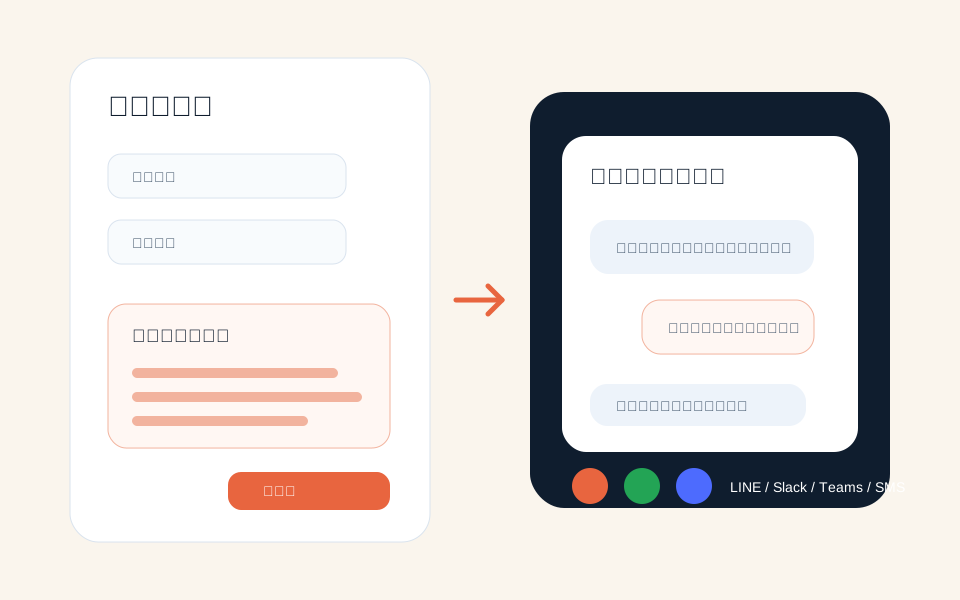
ゲストとは
ゲストは、通常のメール招待ユーザーとは別に、一時的または限定的にやるナビを使う利用者です。
ゲストはメールアドレスを持っていない、またはメール招待を受け取りにくいケースを想定します。
管理者はリンク単体ではなく、期限や注意点を含む共有メッセージをコピーして渡します。
ゲストとして使う(招待された方へ)
ゲストの利用リンクを受け取った方は、次の手順で使い始めます。
- 1受け取ったリンクを開く案内された利用リンクを、自分がいつも使う端末のブラウザで開きます。開いた端末が利用端末として登録されます。
- 2そのまま質問する登録後は通常の質問画面と同じように、知りたいことを入力して質問できます。回答の見方・参照元の確認は「質問する」ページと同じです。
- 3有効期限に注意するリンクには有効期限があります。 期限が切れた・別の端末に変えたい場合は、リンクを発行した担当者に再発行を依頼してください。
端末登録と再発行
ゲストは登録リンクを開いた端末に固定されます。 端末を変えるときは、管理者が登録をやり直します。
| 操作 | いつ使う | 結果 |
|---|---|---|
| 登録リンクを開く(ゲスト側) | 初めて利用するとき | その端末が利用端末として登録される |
| 登録リンクの再発行 | リンクが期限切れ、または届かなかったとき | 新しい登録リンクが発行される |
| 端末登録の解除(デバイスリセット) | ゲストが機種変更・別端末に移るとき | 今の端末の紐付けを外し、新しい登録リンクを発行 |
| 有効期限の更新 | 利用期間を延長・短縮したいとき | ゲストごとの期限が変わる |
スマホのホーム画面から使う
やるナビをホーム画面に追加した場合も、ゲストは登録した端末からのみ利用できます。
- 登録リンクは、実際に使うスマホで開きます。登録後は同じ端末のブラウザまたはホーム画面のやるナビから質問できます。
- ホーム画面に追加しても、質問や回答生成にはネットワーク接続が必要です。
- 別の端末で使いたい場合は、管理者に端末登録の解除と新しいリンクの発行を依頼してください。
安全に使うための注意
- リンクを第三者に転送しないよう、共有メッセージに明記します。
- 有効期限を短めに設定し、用件が終わったら無効化します。
- ゲストに見せる文書範囲を事前に確認します。
- 端末を共有している現場では、利用後の画面放置に注意してもらいます。